 Проксі для Telegram
 Проксі для LinkedIn
 Проксі для Ebay
 Проксі для Twitter
 Проксі для Tinder
 Проксі для TikTok
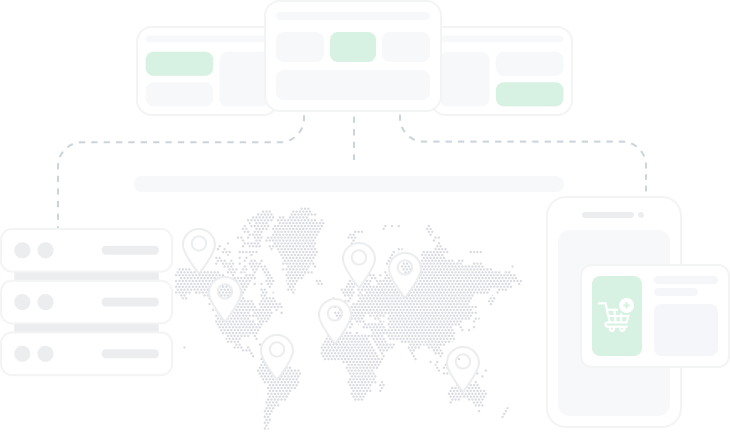
DNS-сервер, що це таке і навіщо він потрібен
DNS (Domain Name System - система доменних імен) - це спеціально створена інтернет-технологія, основним завданням якої є перетворення імені веб-сайту в IP-адресу для доступу користувачів до нього через веб-браузери. DNS-сервери за своєю суттю нагадують телефонну книгу, де кожному імені відповідає номер, на який здійснюється дзвінок, тільки в даному випадку ім'я відповідає IP-адресі. Використовуйте DNS, щоб прискорити з'єднання з цільовим ресурсом.
Відео: Як налаштувати параметри DNS в Windows, Mac OS, маршрутизаторі
Як працює DNS
Щойно ви вводите назву сайту в адресний рядок, веб-браузер звертається до найближчого DNS-сервера, щоб зіставити вказане вами ім'я з IP-адресою, а потім з'єднується з ним. Проблема в тому, що не всі DNS-сервери містять інформацію про всі імена та їхні IP-адреси. Якщо вказаного вами імені немає в базі даних, то запит перенаправляється на інший DNS-сервер, що збільшує час з'єднання. Боротися з цією проблемою допомагають DNS-сервери таких компаній, як Google (8.8.8.8.8 / 8.8.4.4) з величезними базами даних, які багато користувачів реєструють замість тих, що надає їх провайдер.
Як налаштувати DNS на роутері
Адміністратори величезних мереж з великою кількістю користувачів, що комутуються, практикують налаштування DNS на роутері. Це вирішує проблему з необхідністю налаштовувати DNS на кожному пристрої окремо і значно економить час. Як виглядає налаштування DNS на популярних роутерах, ми розповімо докладніше далі.
Маршрутизатор TP-LINK Archer A6
Щоб почати налаштування DNS на цьому маршрутизаторі, потрібно дізнатися IP-адреси якісних DNS-серверів, а потім виконати такі дії.
- Відкрийте будь-який веб-браузер і введіть 192.168.0.1 або 192.168.1.1 в адресному рядку та натисніть "Виконати", щоб перейти до налаштувань роутера.
- Щоб отримати доступ до налаштувань, потрібно пройти авторизацію за допомогою логіна і пароля, за замовчуванням це в більшості випадків admin і admin.
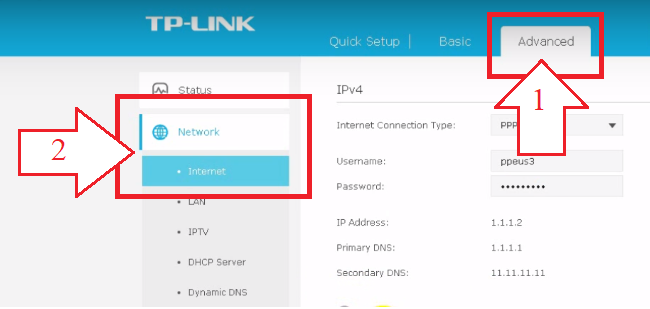
- У вікні налаштувань потрібно перейти на вкладку "Додатково" і вибрати пункт "Мережа", а потім підпункт "Інтернет".
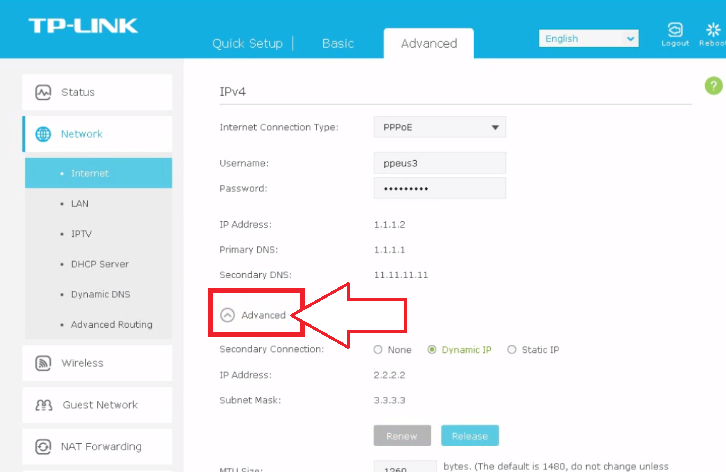
- У правій частині вікна потрібно відкрити додаткові налаштування, це можна зробити, натиснувши на кнопку "Додатково".
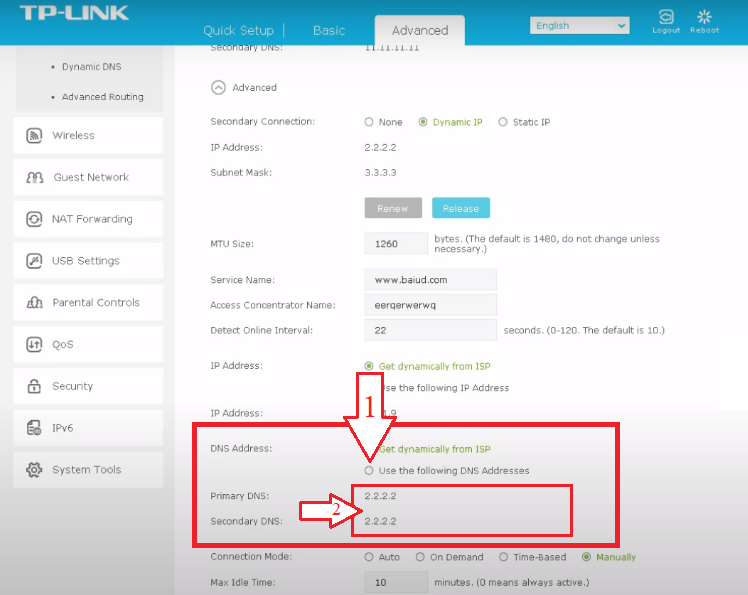
- Прокрутіть вниз до розділу "DNS-адреса" і встановіть перемикач у положення "Використовувати наступну DNS-адресу", а потім введіть у відповідні поля первинний і вторинний DNS-сервери (Primary DNS, Secondary DNS). Щоб застосувати зміни, натисніть кнопку "Зберегти".
Маршрутизатор Tenda AC7
Якщо DNS-сервери, надані вашим провайдером, вас не влаштовують, ви можете змінити їх на кращі за допомогою наступного методу.
- Підключіться до налаштувань роутера за допомогою будь-якого зручного веб-браузера. В адресному рядку напишіть запит 192.168.1.1 або 192.168.0.1
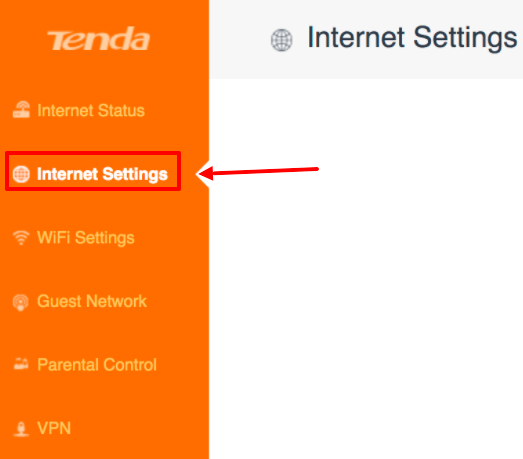
- Зліва у вертикальному меню роутера виберіть пункт "Налаштування інтернету".
- Заповніть відповідні поля з вашими первинними та вторинними DNS-серверами, а потім натисніть кнопку "Зберегти/Підключити".
Asus RT-AC1300G Plus V3
Цей маршрутизатор має вбудовану службу DNS, яка самостійно обирає найкращі DNS-сервери. Ви можете активувати її або внести зміни до налаштувань, виконавши наступні операції.
- Запустіть веб-браузер і в рядку адреси напишіть запит 192.168.0.1 або 192.168.1.1, щоб перейти до налаштувань роутера. Для аутентифікації за замовчуванням використовується ім'я користувача admin і пароль: admin.
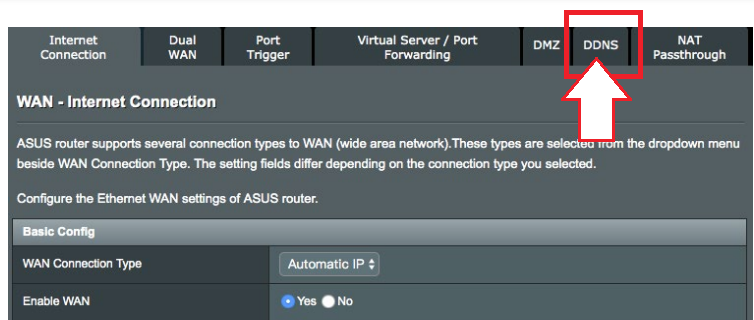
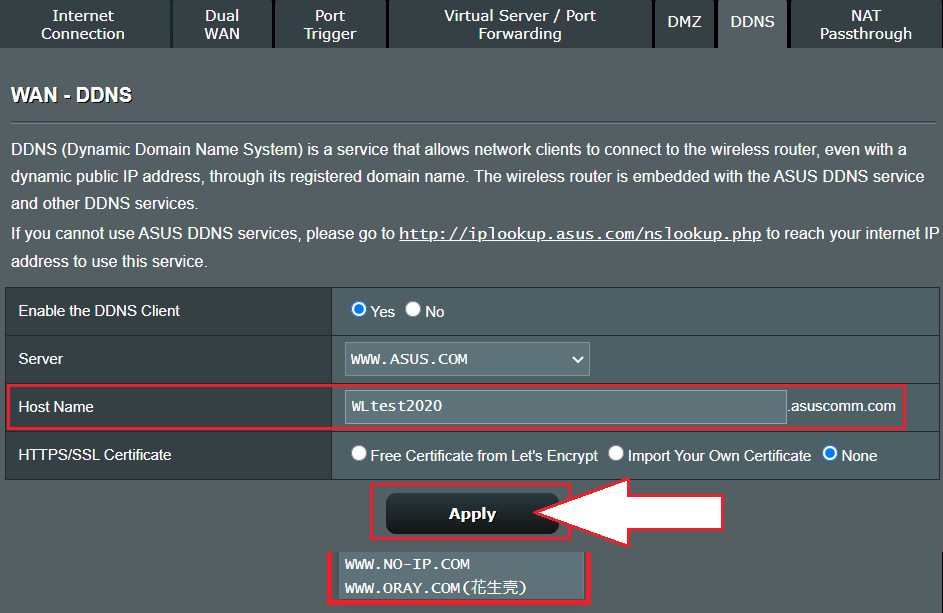
- У меню налаштувань натисніть на "Додаткові налаштування", потім виберіть "WAN" і відкрийте вкладку "DDNS".
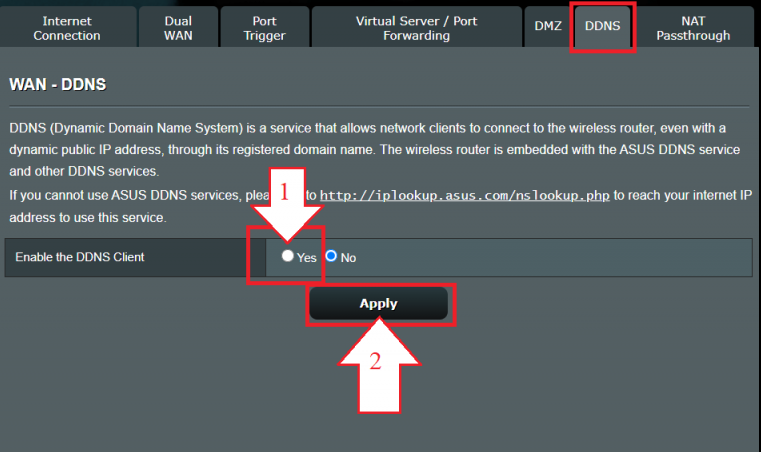
- Увімкніть використання DNS-клієнта, перевівши перемикач у положення "Так".
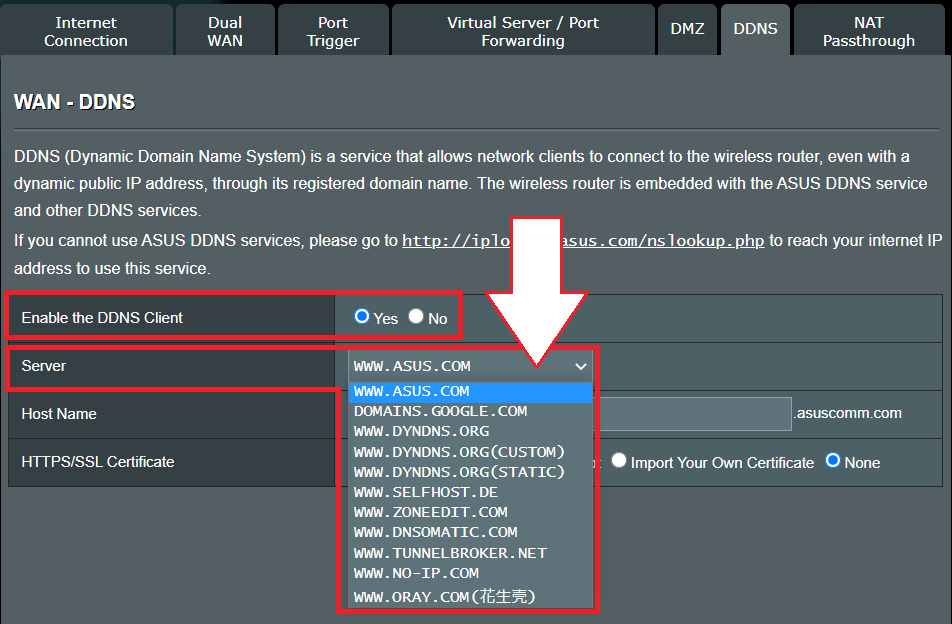
- Виберіть відповідний DNS-сервер зі спадного списку.
- У полі "Ім'я хоста" ви можете перейменувати DNS за власним бажанням. Потім натисніть кнопку "Застосувати", щоб зміни набули чинності.
Висновок
Процедура зміни DNS-серверів безпосередньо залежить від прошивки вашого роутера, але алгоритм дій однаковий для всіх. Прописати DNS можна вручну або вибрати зі списку за допомогою відповідного сервісу, якщо це підтримується прошивкою роутера. Налаштування DNS на роутері дозволить всім пристроям у вашій мережі швидше підключатися до потрібних сайтів і заощадить час на внесення змін на великій кількості пристроїв, наприклад, це корпоративна мережа.
ПРОКСІ ВІД $0,02/IP
Готові застосувати це на практиці?
Оберіть тип проксі й локацію та почніть працювати вже за кілька хвилин.
Миттєва видача
Підтримка 24/7
Політика повернення коштів