Як легко знайти адресу проксі-сервера?
Зведення за допомогою ШІ:
Проксі-сервери відіграють ключову роль у забезпеченні конфіденційності, анонімності та безпечного доступу до інтернет-ресурсів. Вони дають змогу приховати поточну IP-адресу користувача, обходити географічні блокування та фільтри, а також прискорювати завантаження даних за рахунок кешування.
У цій статті ви дізнаєтеся, що таке адреса проксі-сервера і як її знайти на різних платформах: у браузерах, на комп'ютерах і мобільних пристроях, залежно від операційної системи.
Що таке проксі-сервер?
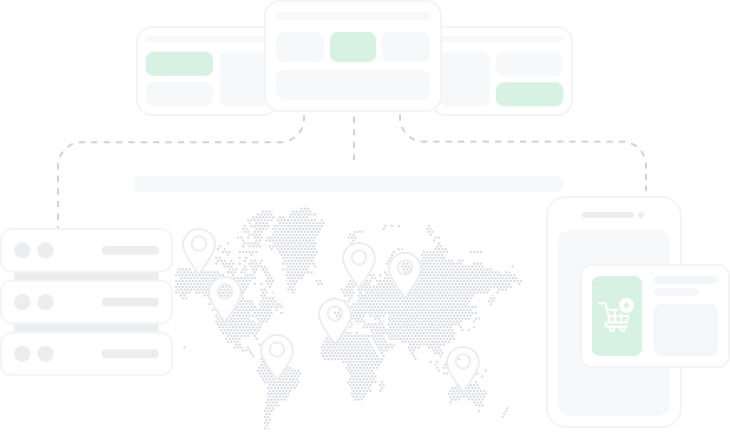
Якщо коротко і схематично розглянути, що таке проксі-сервер, то це проміжний вузол між пристроєм користувача і цільовим сервером. Він приймає запити від користувача, перенаправляє їх через свій сервер і повертає відповідь.

Для підключення до проксі потрібні такі дані:
- IP-адреса - унікальний ідентифікатор сервера;
- Порт - канал зв'язку, через який передаються дані;
- Протокол - формат взаємодії, наприклад HTTP або SOCKS5;
- Авторизаційні дані - логін і пароль, за умови використання платних проксі.
Усвідомлення цих параметрів допоможе правильно налаштувати проксі-сервер і використовувати його для завдань.
Основні види проксі
Проксі класифікуються за безліччю критеріїв, розглянемо основні з них.
За рівнем анонімності проксі поділяються на прозорі й анонімні. Прозорі не приховують реальну IP-адресу і підходять для фільтрації трафіку або моніторингу, але не забезпечують повної конфіденційності. Анонімні проксі приховують IP, захищаючи користувача від відстеження, дають змогу обходити геоблокування, отримувати доступ до заблокованих ресурсів і мінімізувати ризики хакерських атак. Вони широко використовуються для безпечного серфінгу, ведення безлічі акаунтів і автоматизації онлайн-завдань.
Класифікацію проксі за приналежністю наведено в таблиці.
*RIR (Regional Internet Registry) - регіональний інтернет-реєстратор, який керує розподілом IP-адрес і номерів автономних систем у певному регіоні.
За типом протоколів можна виділити кілька найпопулярніших видів проксі:
- HTTP. Використовується для стандартних веб-запитів, підходить для простого серфінгу і роботи з відкритими даними.
- HTTPS. Шифрує з'єднання для забезпечення безпеки, підходить для роботи з конфіденційними даними, наприклад, на сайтах банків або в інтернет-магазинах.
- SOCKS5. Універсальний протокол, що передає будь-який вид трафіку, включно з іграми, стрімінгом і завантаженням великих файлів.
Також проксі-сервери поділяються за призначенням IP-адреси на статичні та динамічні. Статичні зберігають одну IP-адресу протягом усього терміну використання, що робить їх придатними для завдань, де потрібне стабільне з'єднання. Це може бути робота з платіжними системами або корпоративними сервісами. До статичних належать датацентрові та ISP-проксі.
Динамічні регулярно змінюють IP-адресу через певні інтервали часу або після виконання встановленої кількості запитів. Такі варіанти оптимальні для парсингу та обходу блокувань, де потрібна висока анонімність і різноманітність адрес. До цього типу належать мобільні та резидентні проксі.
Навіщо використовувати проксі-сервер?
Основні застосування проксі-серверів включають:
- Забезпечення анонімності шляхом приховування актуальної IP-адреси користувача. Це дає змогу працювати в інтернеті, зберігаючи приватність, і обходити системи стеження. <Фільтрація трафіку в корпоративному середовищі для контролю доступу співробітників до інтернет-ресурсів і моніторингу активності. Проксі допомагають обмежувати доступ до небажаних сайтів і підвищувати безпеку мережі.
- Обхід географічних обмежень і отримання доступу до геозалежного контенту. З проксі можна аналізувати регіональні версії сайтів або користуватися сервісами, недоступними в країні користувача.
- Автоматизація процесів, наприклад, скрейпінг даних, масові дії в соціальних мережах або інших сервісах без ризику блокувань. Проксі забезпечують унікальні IP-адреси, що допомагає уникнути капч і лімітів на запити.
Проксі-сервери використовують для забезпечення конфіденційності, контролю трафіку, обходу обмежень і автоматизації завдань. Вони допомагають приховувати реальну IP-адресу, керувати доступом у корпоративних мережах, отримувати доступ до заблокованого контенту та виконувати масові операції в інтернеті без ризику блокувань. Завдяки цим можливостям проксі роблять роботу в мережі безпечнішою, гнучкішою та ефективнішою.
Адреса проксі в браузерах
Незалежно від обраного типу проксі та завдань, для яких він використовується, може знадобитися перевірка адреси та інших даних проксі-сервера. Це корисно в разі проблем із підключенням до інтернету, для налаштування нового пристрою або ПЗ, зміни або видалення старих налаштувань, перевірки безпеки в разі підозр, що трафік перенаправляється через проксі без відома користувача. Далі розглянемо, де знайти адресу проксі.
Google Chrome
У Google Chrome налаштування проксі пов'язані з параметрами ОС.
- Відкрийте застосунок, натисніть на три крапки праворуч біля іконки користувача, опустіться донизу та клікніть на пункт "Налаштування".

- Спустіться майже в самий низ, клікніть на "Система" і виберіть розділ "Відкрити налаштування проксі-сервера для комп'ютера".

- У вкладці, що відкриється, відображатиметься IP-адреса проксі-сервера і порт, якщо налаштування виконано в ручному режимі.

Ці налаштування належать до системних, тому будь-які зміни впливатимуть на всі програми, що використовують мережу.
Safari
У браузері, встановленому на пристроях macOS і iOS, знайти адресу проксі можна так:
- Після відкриття додатка, біля логотипа Apple натисніть на "Safari" і клікніть на "Налаштування".

- У вікні, що відкрилося, натисніть на "Доповнення" і потім на "Змінити налаштування", що розташоване навпроти пункту "Проксі".

- У розділі "Проксі" будуть вказані дані IP-адреси і порти для конкретного протоколу (список знаходиться у вікні зліва).

Ці налаштування є загальносистемними, тому зміни вплинуть на роботу всіх додатків.
Mozilla Firefox
Браузер Firefox працює на власному рушії Gecko, тому має власні налаштування проксі, які не залежать від параметрів системи.
Щоб знайти їх:
- Відкрийте веб-браузер, натисніть на три горизонтальні смужки в правому кутку зверху і відкрийте розділ "Налаштування".

- Виберіть "Основні", опустіться вниз і в "Налаштування мережі" клікніть на пункт "Налаштувати".

- У вкладці, що відкрилася, ви побачите необхідну інформацію.

Ці параметри можна редагувати окремо для Firefox, не зачіпаючи інші програми.
Microsoft Edge
У Edge, як і в Chrome, налаштування пов'язані з параметрами ОС, оскільки браузери працюють на одному рушії.
- Відкрийте веб-браузер, клікніть на три крапки праворуч угорі та перейдіть на вкладку "Параметри".

- Спустіться в лівій частині вікна вниз і клікніть на "Система і продуктивність", а потім натисніть на вкладку "Відкрити налаштування проксі-сервера комп'ютера".

- У вікні буде вказано потрібні дані, якщо встановлено ручне налаштування.
Як і в Chrome, ці налаштування належать до системних параметрів, тому вікна з налаштуваннями в обох випадках мають ідентичний вигляд.
Адреса проксі на мобільних пристроях
Алгоритм пошуку необхідної інформації про проксі на мобільних девайсах залежить від операційної системи. Нижче пропонуємо покрокові інструкції для пристроїв на Android та iOS.
iOS
На пристроях з iOS проксі налаштовується для кожної мережі Wi-Fi:
- Тапніть на іконку "Налаштування".

- Перейдіть на вкладку з бездротовим підключенням до мережі Wi-Fi, яке має бути активним (якщо ні, підключіться).

- Клікніть на значок (i) поруч із назвою бездротової мережі.

- Проскрольте сторінку вниз до розділу з назвою "HTTP-проксі".

- Тут можливі три варіанти:
- "Вимкнути.": проксі не використовується.
- "Вручну": у цьому режимі можна побачити або вказати сервер, порт, а також логін і пароль (якщо потрібно).
- "Автоматично": якщо використовується URL автоконфігурації, його буде вказано в полі.

Android
На пристроях з операційною системою Андроїд налаштування проксі також задаються для кожної з мереж Wi-Fi.
Як дізнатися адресу проксі-сервера на телефоні або планшеті з ОС Андроїд:
- Натисніть на значок шестерні, щоб відкрити потрібні налаштування.

- Вгорі знайдіть категорію "Мережа та Інтернет" і клікніть на неї. Зліва виберіть Wi-Fi і підключіться до мережі (якщо це ще не зроблено).

- Затисніть на пару секунд назву мережі. У меню, яке спливе у вікні, виберіть "Змінити мережу" або аналогічну опцію (залежно від моделі пристрою).

- Спустіться вниз, знайдіть пункт "Проксі-сервер" і виберіть опцію "Вручну", яка призначена для введення даних, необхідних для підключення.

- Якщо проксі налаштовано, у вікні відображатиметься відповідна інформація.

Адреса проксі на комп'ютерах
На комп'ютерах шлях до розташування даних підключення до проксі-сервера залежить від типу операційної системи. Далі розглянемо, як його знайти на пристроях із найпопулярнішими ОС Windows, MacOS і Linux.
Windows
Щоб знайти налаштування проксі на пристроях із цією ОС:
- У меню "Пуск" клікніть на "Параметри" (або використовуйте комбінацію Win+I).

- Виберіть вкладку "Мережа та Інтернет".

- Зліва натисніть на "Проксі". На вкладці, що відкрилася, буде доступна така інформація:
- Якщо ввімкнено ручні налаштування, то буде вказано IP-адресу та порт.
- Якщо ввімкнено опцію "Використовувати сценарій налаштування", такі дані не відображатимуться, тому потрібно буде перевірити вказаний URL для отримання необхідної конфігурації.

MacOS
Щоб знайти потрібні налаштування на пристроях з MacOS:
- Натисніть на лого яблука вгорі ліворуч і клікніть "Системні налаштування".

- Спустіться нижче та клікніть на "Мережу".

- Виберіть підключення, яке ви використовуєте (Wi-Fi/Ethernet), а потім клікніть на пункт "Додатково"

- У горизонтальній панелі відкрийте "Проксі". Тут можна побачити, які протоколи проксі активні і, якщо такі є, то будуть вказані сервер (IP-адреса) і порт.

Якщо використовується автоматичне налаштування, перевірте, чи вказано URL у полі "Автоконфігурація проксі".
Linux
На ПК з ОС Linux шлях до налаштувань залежить від використовуваного середовища робочого столу (наприклад, GNOME, MATE, XFCE або KDE). Незалежно від інтерфейсних відмінностей, завдання користувачів потрапити в налаштування, які відповідають за інтернет і мережу.
Розглянемо, як перевірити проксі-сервер і знайти його адресу на прикладі робочого середовища XFCE:
- Перейдіть у меню додатків (це аналог меню "Пуск" у Windows) і виберіть пункт "Центр управління".

- Перейдіть у розділ "Інтернет і мережа" і далі в "Мережева проксі-служба".

- Якщо проксі налаштований вручну, тут будуть вказані IP-адреса, порт, а також інші параметри.

Якщо використовується автоматичне налаштування, буде вказано URL для конфігурації.
Ще один швидкий спосіб дізнатися адресу проксі-сервера в ОС Linux:
- Через меню додатків відкрийте "Термінал".

- Виконайте команду env | grep -i proxy.

Виведення покаже змінні, пов'язані з проксі, наприклад, http_proxy=http://proxy.example.com:8080, ftp_proxy=http://proxy.example.com:8080 тощо. Якщо нічого не виводиться, то проксі-сервер не налаштовано.
Висновок
Усвідомлення, як дізнатися IP-адресу порт проксі-сервера на різних пристроях і операційних системах, дасть змогу швидко оцінити поточні налаштування та перевірити їхню правильність або внести зміни. У Windows і MacOS це робиться через системні параметри мережі, у Linux процес залежить від використовуваної графічної оболонки, а на мобільних пристроях Android і iOS проксі налаштовується для кожної мережі Wi-Fi.
Також ми розглянули, що таке IP-адреса сервера, порт і протокол, необхідні для коректного налаштування з'єднання. Правильна робота з проксі-серверами дає змогу ефективно підключатися до потрібних ресурсів, уникати обмежень, зберігати стабільне та безпечне цифрове середовище.
У вас є компетенція?
Станьте автором-партнером на взаємовигідних умовах

Зміст статті:
У вас є компетенція?
Станьте автором-партнером на взаємовигідних умовах